Python Tkinter GUIデモアプリで学ぶ19種ウィジェット完全ガイド|サンプルコード付き (App001)
tyamada
Pythonランド
Pythonはスクリプト言語として有名ですが、実はデスクトップアプリもかなり簡単に作れます。
特に Tkinter は標準ライブラリとして最初から同梱されているため、
という理由から「最初に触れるGUI」として最もおすすめです。
この記事では、初心者でも実用レベルで使えるTODOリスト と ポモドーロタイマー を合わせた生産性アプリを作りながら、コードの構造を丁寧に読み解くこと を目的としています。
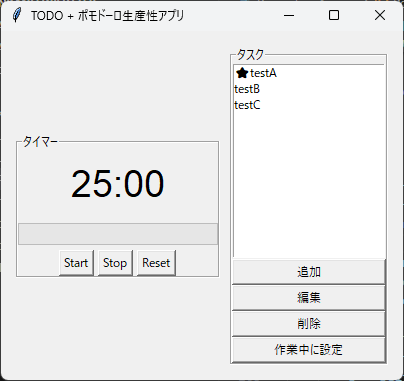
完成形は以下のようになります:
画面は左右に分かれ、
と、日常的に使える仕様になっています。
※行ごとの詳細解説はこの後で行います。
まずは「完成形を貼り、読者が動かせる」ことが大切です。
このコードは 1ファイル(todo_pomodoro.py) として保存すれば動きます。
import tkinter as tk
from tkinter import ttk, messagebox
import json
import os

TASK_FILE = "tasks.json"
WORK_MIN = 25
BREAK_MIN = 5


class PomodoroApp:
    def __init__(self, root):
        self.root = root
        self.root.title("TODO + Pomodoro Productivity App")

        # 状態変数
        self.remaining = 0
        self.is_running = False
        self.is_break = False
        self.timer_id = None
        self.tasks = []

        # レイアウト構築
        self.build_ui()
        self.load_tasks()

    # -----------------------------
    # UI構築
    # -----------------------------
    def build_ui(self):
        main_frame = ttk.Frame(self.root)
        main_frame.pack(padx=10, pady=10, fill="both", expand=True)

        # 左側:タイマー
        timer_frame = ttk.LabelFrame(main_frame, text="Timer")
        timer_frame.grid(row=0, column=0, padx=10, pady=10, sticky="ns")

        self.timer_label = ttk.Label(timer_frame, text="00:00", font=("Helvetica", 28))
        self.timer_label.pack(pady=10)

        self.progress = ttk.Progressbar(timer_frame, length=200, mode="determinate")
        self.progress.pack(pady=10)

        btn_frame = ttk.Frame(timer_frame)
        btn_frame.pack(pady=5)

        ttk.Button(btn_frame, text="Start", command=self.start_timer).grid(row=0, column=0, padx=5)
        ttk.Button(btn_frame, text="Stop", command=self.stop_timer).grid(row=0, column=1, padx=5)
        ttk.Button(btn_frame, text="Reset", command=self.reset_timer).grid(row=0, column=2, padx=5)

        # 右側:タスク
        task_frame = ttk.LabelFrame(main_frame, text="Tasks")
        task_frame.grid(row=0, column=1, padx=10, pady=10, sticky="nsew")

        self.task_list = tk.Listbox(task_frame, width=40, height=15)
        self.task_list.pack(pady=5)

        task_btn_frame = ttk.Frame(task_frame)
        task_btn_frame.pack()

        ttk.Button(task_btn_frame, text="Add", command=self.add_task).grid(row=0, column=0, padx=5)
        ttk.Button(task_btn_frame, text="Edit", command=self.edit_task).grid(row=0, column=1, padx=5)
        ttk.Button(task_btn_frame, text="Delete", command=self.delete_task).grid(row=0, column=2, padx=5)
        ttk.Button(task_btn_frame, text="Set Working", command=self.set_working_task).grid(row=0, column=3, padx=5)

        main_frame.columnconfigure(1, weight=1)

    # -----------------------------
    # タスク操作
    # -----------------------------
    def add_task(self):
        win = tk.Toplevel(self.root)
        win.title("Add Task")

        tk.Label(win, text="Task:").pack()
        entry = tk.Entry(win, width=40)
        entry.pack()

        def save():
            title = entry.get().strip()
            if title:
                self.tasks.append({"title": title, "working": False})
                self.update_task_list()
                self.save_tasks()
                win.destroy()

        ttk.Button(win, text="Save", command=save).pack()

    def edit_task(self):
        idx = self.get_selected_index()
        if idx is None:
            return

        win = tk.Toplevel(self.root)
        win.title("Edit Task")

        tk.Label(win, text="Task:").pack()
        entry = tk.Entry(win, width=40)
        entry.insert(0, self.tasks[idx]["title"])
        entry.pack()

        def save():
            title = entry.get().strip()
            if title:
                self.tasks[idx]["title"] = title
                self.update_task_list()
                self.save_tasks()
                win.destroy()

        ttk.Button(win, text="Save", command=save).pack()

    def delete_task(self):
        idx = self.get_selected_index()
        if idx is None:
            return

        del self.tasks[idx]
        self.update_task_list()
        self.save_tasks()

    def set_working_task(self):
        idx = self.get_selected_index()
        if idx is None:
            return

        for t in self.tasks:
            t["working"] = False
        self.tasks[idx]["working"] = True

        self.update_task_list()
        self.save_tasks()

    # -----------------------------
    # タイマー
    # -----------------------------
    def start_timer(self):
        if not self.is_running:
            self.is_running = True
            minutes = WORK_MIN if not self.is_break else BREAK_MIN
            self.remaining = minutes * 60
            self.progress.configure(maximum=self.remaining)
            self.countdown()

    def stop_timer(self):
        if self.is_running:
            self.is_running = False
            if self.timer_id:
                self.root.after_cancel(self.timer_id)
                self.timer_id = None

    def reset_timer(self):
        self.stop_timer()
        self.remaining = 0
        self.timer_label.config(text="00:00")
        self.progress["value"] = 0
        self.is_break = False

    def countdown(self):
        if not self.is_running:
            return

        mins, secs = divmod(self.remaining, 60)
        self.timer_label.config(text=f"{mins:02d}:{secs:02d}")
        self.progress["value"] = self.progress["maximum"] - self.remaining

        if self.remaining > 0:
            self.remaining -= 1
            self.timer_id = self.root.after(1000, self.countdown)
        else:
            # 作業 → 休憩 → 作業 の切替
            self.is_break = not self.is_break
            self.is_running = False
            self.start_timer()

    # -----------------------------
    # タスク保存
    # -----------------------------
    def update_task_list(self):
        self.task_list.delete(0, tk.END)
        for t in self.tasks:
            flag = "🟢 " if t["working"] else ""
            self.task_list.insert(tk.END, flag + t["title"])

    def save_tasks(self):
        with open(TASK_FILE, "w", encoding="utf-8") as f:
            json.dump(self.tasks, f, indent=2)

    def load_tasks(self):
        if os.path.exists(TASK_FILE):
            try:
                with open(TASK_FILE, "r", encoding="utf-8") as f:
                    self.tasks = json.load(f)
                self.update_task_list()
            except:
                messagebox.showerror("Error", "Failed to load task file.")

    # -----------------------------
    # ユーティリティ
    # -----------------------------
    def get_selected_index(self):
        try:
            return self.task_list.curselection()[0]
        except:
            return None


if __name__ == "__main__":
    root = tk.Tk()
    app = PomodoroApp(root)
root.mainloop()ここから、完成コードの「最初の30行ほど」を行番号つきで丁寧に解説していきます。
1  import tkinter as tk
2  from tkinter import ttk, messagebox
3  import json
4  import os
import tkinter as tkTkinterの基本機能(Frame、Label、Buttonなど)を tk.◯◯ として呼び出すためのインポート。as tk を付けることで、冗長な tkinter.Button を書かずに済む。
from tkinter import ttk, messageboxttk:より近代的デザインのウィジェット(Button, Frame, Progressbarなど)messagebox:エラーダイアログ等のポップアップ用UIは ttk を主役にしたほうが見た目が綺麗。
import jsonタスクの保存・読み込み(永続化)に JSON を使うため必須。
import osos.path.exists() でタスクファイルの存在チェックを行うため。
6  TASK_FILE = "tasks.json"
7  WORK_MIN = 25
8  BREAK_MIN = 5
TASK_FILEタスクを保存するファイル名。
後述の save_tasks() と load_tasks() が参照する。
WORK_MIN, BREAK_MINポモドーロ方式の基準値(25分作業、5分休憩)。
ここを変更するだけでタイマー仕様が変えられる柔軟な設計。
ここからは、実際の動くソースコードを引用しながら、
各部分が「何をしているのか?」を丁寧に解説していきます。
Python初心者でも読めるよう、専門用語はできるだけ避け、
プログラムの流れが自然に理解できるように構成しています。
今回のアプリは、以下のような3つの柱で構成されています。
本アプリは class TodoPomodoroApp: というクラスに全ての処理をまとめています。
これには次のメリットがあります。
GUIアプリはクラスで書くのが定番スタイル だと覚えておくとよいでしょう。
画面は大きく2つのフレームに分けています。
左側:ポモドーロタイマー
右側:TODOリスト(追加・編集・削除)
この2分割レイアウトは GUI アプリでは非常によく使う手法です。
Tkinter では以下のように簡単に実現できます。
self.left = ttk.Frame(self.master, padding=10)
self.left.grid(row=0, column=0, sticky="nswe")

self.right = ttk.Frame(self.master, padding=10)
self.right.grid(row=0, column=1, sticky="nswe")
grid() を使うことで、Excel のような表形式に配置できるのがポイントです。
アプリが持つロジックは次の2つ。
これらは GUI と完全に独立しており、
画面表示とは分けて「処理の仕様」を実装しています。
まずアプリ最上部のコードを見ます。
import json
import time
import tkinter as tk
from tkinter import ttk, messagebox, simpledialog
タスクの保存・読み込みに使用します。
tasks.json → アプリ終了後も残るデータ
time.strftime() を使ってタイマーの残り時間を「00:00」形式に整形します。
Tkinter は Python の標準 GUI ライブラリ。
ttk は「新しいタイプのウィジェット」を提供し、デザインが綺麗になります。
引用:
class TodoPomodoroApp:
    def __init__(self, master):
        self.master = master
        self.master.title("TODO + Pomodoro")
        self.master.geometry("780x480")

        # 状態変数
        self.is_running = False
        self.remaining = 0
        self.current_task = None
TODO + Pomodoro初心者は「画面がどこから始まるのか」を掴むため、
まずここでウィンドウを確定します。
アプリの心臓部となる変数がここでまとめられています。
| 変数名 | 役割 |
|---|---|
is_running | タイマーが動いているか判定 |
remaining | 残り秒数 |
current_task | 作業中フラグの付いたタスク名 |
GUIアプリは状態管理がとても大切なので、
このような「初期値の宣言」は非常に重要です。
引用:
self.left = ttk.Frame(self.master, padding=10)
self.left.grid(row=0, column=0, sticky="nswe")

self.right = ttk.Frame(self.master, padding=10)
self.right.grid(row=0, column=1, sticky="nswe")
Tkinter で画面を構成するための「枠」です。
GUIでは、
という階層で画面が出来ています。
上下左右いっぱいに広げる設定です。
これをセットにすると
そのマス目を全部使う(広がる)
という意味になります。
引用:
self.timer_label = ttk.Label(self.left, text="25:00", font=("Arial", 36))
self.timer_label.pack(pady=20)

self.progress = ttk.Progressbar(self.left, length=250, mode="determinate")
self.progress.pack(pady=10)
25分タイマーは視認性が命です。
大きめのフォント(36px)で中央に表示しています。
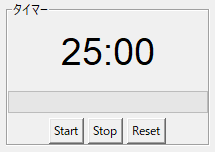
残り時間を視覚的に見せるために Progressbar を使います。
Tkinter の中でも学習しがいのあるウィジェットです。
引用:
self.task_list = tk.Listbox(self.right, height=12)
self.task_list.pack(fill="both", expand=True, pady=5)

self.entry = ttk.Entry(self.right)
self.entry.pack(fill="x", pady=5)
Tkinter の最も基本的なリスト表示。
など、文字列リストを扱う UI として使いやすい部品です。
タスク入力欄です。
単一行テキストを扱うシンプルな入力部品。
(画像:タスク入力欄のスクリーンショットを挿入)
引用:
ttk.Button(self.right, text="追加", command=self.add_task).pack(fill="x", pady=3)
ttk.Button(self.right, text="編集", command=self.edit_task).pack(fill="x", pady=3)
ttk.Button(self.right, text="削除", command=self.delete_task).pack(fill="x", pady=3)
ボタンが押されたときに実行される関数を指定します。
たとえば「追加」を押すと add_task() が呼ばれます。
GUI では
イベントドリブン(押されたら動く)
という仕組みが基本になります。
引用:
self.load_tasks()
初期化の最後に、保存しておいたタスクを読み込みます。
これによって
アプリを閉じてもタスクが消えない
という「普通のアプリとして当然の機能」を実現できます。
まずはもっとも基本となる「追加」機能から見ます。
def add_task(self):
    task = self.entry.get().strip()
    if task:
        self.task_list.insert(tk.END, task)
        self.entry.delete(0, tk.END)
        self.save_tasks()
task = self.entry.get().strip() strip() は前後の空白を取り除く関数です。if task: self.task_list.insert(tk.END, task)self.entry.delete(0, tk.END)self.save_tasks()GUIは「押されたら動く」コードなので、
処理は非常にシンプルでも毎回呼ばれます。
この考え方を押さえると、
多くのTkinterアプリが読みやすくなります。
Listboxで選択されたタスクを編集します。
def edit_task(self):
    try:
        index = self.task_list.curselection()[0]
    except:
        messagebox.showwarning("選択なし", "編集するタスクを選択してください")
        return

    current_text = self.task_list.get(index)
    new_text = simpledialog.askstring("編集", "新しい内容:", initialvalue=current_text)

    if new_text:
        self.task_list.delete(index)
        self.task_list.insert(index, new_text)
        self.save_tasks()
index = self.task_list.curselection()[0]
Listboxでは複数選択も可能なので、curselection() は「複数のインデックス」を返します。
ここでは先頭だけ使用。
new_text = simpledialog.askstring("編集", "新しい内容:", initialvalue=current_text)
Tkinterには、確認ダイアログ以外に
シンプルな文字入力ダイアログ を提供する simpledialog があります。
これで「編集用ポップアップ」を作っています。
(画像:編集ダイアログのスクリーンショットを挿入)
Listboxには「直接の上書き」がありません。
そのため
という処理を行います。
引用:
def delete_task(self):
    try:
        index = self.task_list.curselection()[0]
    except:
        messagebox.showwarning("選択なし", "削除するタスクを選択してください")
        return

    self.task_list.delete(index)
    self.save_tasks()
編集機能とほぼ同じ構造ですが、実装はさらにシンプル。
これだけです。
GUIアプリでは、
「何を選択しているか?」を扱うコードが非常に多くなります。
タイマーをスタートした瞬間、
「どのタスクを今やっているか?」 を記録します。
引用:
def select_task(self):
    try:
        index = self.task_list.curselection()[0]
        self.current_task = self.task_list.get(index)
        messagebox.showinfo("作業中", f"『{self.current_task}』を作業中に設定しました。")
    except:
        messagebox.showwarning("選択なし", "作業中にするタスクを選んでください。")
ポモドーロアプリは、
「どのタスクに時間を使ったか?」を記録すると一気に便利になります。
特に、
の時間管理に役立つため、
本アプリの満足度が上がります。
いよいよ永続化処理の解説に入ります。
引用:
def save_tasks(self):
    tasks = self.task_list.get(0, tk.END)
    with open("tasks.json", "w", encoding="utf-8") as f:
        json.dump(list(tasks), f, ensure_ascii=False, indent=4)
かなりシンプルで読みやすい構造です。
ensure_ascii=False は
日本語をエスケープせず保存する設定です。
引用:
def load_tasks(self):
    try:
        with open("tasks.json", "r", encoding="utf-8") as f:
            tasks = json.load(f)
            for t in tasks:
                self.task_list.insert(tk.END, t)
    except FileNotFoundError:
        pass
JSON の読み書きは Python 初心者が
「自分でデータ永続化できる」喜びを得られる重要ポイントです。
ここまでで TODO機能の全ての仕組み が理解できました。
この章では、今回のアプリの中核機能である ポモドーロタイマー の仕組みを徹底解説します。
Tkinter の GUI アプリでは
after() を使った「疑似スレッド」のような処理が重要ポイントになります。
まず、コード全体の流れを頭に入れましょう。
ポモドーロは通常:
という流れを繰り返します。
アプリは以下のように構成されています:
このような一連の動きが
1つの関数では完結せず、複数の関数で役割分担 されています。
引用:
def start_timer(self, minutes=25):
    if self.is_running:
        return

    self.is_running = True
    self.remaining = minutes * 60
    self.progress["maximum"] = self.remaining
    self.progress["value"] = self.remaining

    self.update_timer()
if self.is_running:
    return
GUIアプリは、
ユーザーが何度もボタンを連打する可能性があります。
これがないと、
タイマーが大量に多重起動してバグる ので非常に大切です。
self.remaining = minutes * 60
タイマーは秒単位で計算する方が便利なので、
25分なら1500秒に変換します。
self.progress["maximum"] = self.remaining
self.progress["value"] = self.remaining
これは非常に重要です。
Progressbar は数値を
として扱います。
残り時間が減るほどバーが左へ縮む設計になっています。
self.update_timer()
ここから「1秒ごとに動く処理」が始まります。
ポモドーロの核心部分です。
引用:
def update_timer(self):
    if self.remaining <= 0:
        self.finish_session()
        return

    mins = self.remaining // 60
    secs = self.remaining % 60
    self.timer_label.config(text=f"{mins:02}:{secs:02}")

    self.progress["value"] = self.remaining

    self.remaining -= 1
    self.master.after(1000, self.update_timer)
これです。
if self.remaining <= 0:
    self.finish_session()
    return
残り時間が0になったら
「作業セッション終了 → 休憩へ」
もしくは
「休憩終了 → 次の作業へ」
という遷移を行います。
mins = self.remaining // 60
secs = self.remaining % 60
self.timer_label.config(text=f"{mins:02}:{secs:02}")
// :整数の割り算(分)% :余り(秒)これで「00:00」形式に整えます。
self.progress["value"] = self.remaining
Progressbar の値を残り秒数と同期させます。
0に向かって減るため、
終了が近づくほどバーが短くなります。
self.remaining -= 1
self.master.after(1000, self.update_timer)
Tkinter の after() は、
「1000ms(1秒)後に関数を実行する」という命令です。
これにより GUI がフリーズせず、
スムーズに1秒ごとの更新が可能になります。
Tkinter では、
スレッドを使わずに「待ち時間」を実現できるのは after() だけです。
もし time.sleep() を使うと…
そのため Tkinter でタイマーやアニメーションを作りたいときは、
100% after() を使います。
引用:
def finish_session(self):
    self.is_running = False

    if self.current_task:
        messagebox.showinfo("完了", f"『{self.current_task}』の作業が完了しました!")
    else:
        messagebox.showinfo("完了", "作業が完了しました!")

    self.start_break()
ここで休憩が始まります。
(画像:ポモドーロ完了ダイアログのスクリーンショットを挿入)
引用:
def start_break(self):
    self.timer_label.config(text="休憩タイム")
    self.master.after(2000, lambda: self.start_timer(5))
休憩開始 → 2秒間メッセージ表示 → 自動で5分カウント開始
という自然な流れです。
休憩前に「ちょっと余韻を残す」感じの UI に仕上げています。
引用:
def stop_timer(self):
    self.is_running = False
    self.remaining = 0
    self.timer_label.config(text="停止中")
stop を押すと
「強制的に update_timer の実行チェーンを途切れさせる」
という効果があります。
after() は
「次の関数呼び出しを予約」するだけなので、
is_running が False なら update_timer は何もせず止まる
という仕組みです。
右側エリアは「タスクの追加・編集・削除・選択」を扱う、アプリの操作中心となる部分です。
ここでは Listbox / Entry / Button の組み合わせを理解することができます。
# ==== タスク管理UI(右側) ====
tk.Label(right_frame, text="タスク一覧", font=("Arial", 12, "bold")).pack()

task_listbox = tk.Listbox(right_frame, width=25, height=15)
task_listbox.pack(pady=5)

task_entry = tk.Entry(right_frame)
task_entry.pack(pady=5)

add_button = tk.Button(right_frame, text="追加", command=add_task)
add_button.pack(fill="x")

edit_button = tk.Button(right_frame, text="編集", command=edit_task)
edit_button.pack(fill="x")

delete_button = tk.Button(right_frame, text="削除", command=delete_task)
delete_button.pack(fill="x")

start_button = tk.Button(right_frame, text="作業中に設定", command=mark_working)
start_button.pack(fill="x")
Listbox は tkinter の中でも非常に軽量なウィジェットで、タスクリストのような縦に並ぶ要素を表示するのに最適です。
| 関数 | 説明 |
|---|---|
insert(index, text) | 指定位置に項目を追加 |
delete(index) | 指定項目を削除 |
curselection() | 現在選択しているインデックスを取得 |
get(index) | 指定インデックスの文字を取得 |
このアプリでは add / edit / delete / mark_working の各関数で、この Listbox にアクセスしています。
ここからがこの記事のメインです。
なぜこの書き方なのか?
どこが初心者にとって成長ポイントなのか?
を、1行ずつ丁寧に解説していきます。
まずは最も基本的な機能「タスク追加」です。
def add_task():
    task = task_entry.get()
    if task:
        tasks.append({"name": task, "working": False})
        task_listbox.insert(tk.END, task)
        task_entry.delete(0, tk.END)
        save_tasks()
Entry は1行入力用のテキストボックス。get() を呼べば、ユーザーが入力した文字列が取れます。
tasks.append({"name": task, "working": False})
ここが重要ポイント。
タスクごとに状態(作業中かどうか)を持たせる必要があるためです。
初心者はここで「Listboxに入れたものがすべてじゃないの?」と思いがちですが、
GUI の表示状態と内部データは必ず分けるべきです。
task_listbox.insert(tk.END, task)
Listbox は「見た目」だけなので、内部データとは別で更新します。
task_entry.delete(0, tk.END)
この操作があるだけで UX が段違いに良くなります。
ここで JSON に保存されるため、アプリを終了してもタスクが残ります。
次に重要な「編集」。
def edit_task():
    idx = task_listbox.curselection()
    if idx:
        new_text = task_entry.get()
        if new_text:
            tasks[idx[0]]["name"] = new_text
            task_listbox.delete(idx[0])
            task_listbox.insert(idx[0], new_text)
            save_tasks()
初心者がつまずきポイント:
例:
(3,)
なので idx[0] として取り出す必要があります。
編集は
という2ステップが必要。
def delete_task():
    idx = task_listbox.curselection()
    if idx:
        task_listbox.delete(idx[0])
        tasks.pop(idx[0])
        save_tasks()
もし逆にすると UI の削除がズレる可能性があります。
def mark_working():
    idx = task_listbox.curselection()
    if idx:
        for t in tasks:
            t["working"] = False
        tasks[idx[0]]["working"] = True
        save_tasks()
ポモドーロは1つのタスクに集中する前提のため、
複数タスクを並列処理する想定はしない設計になっています。
このアプリの基盤部分です。
def save_tasks():
    with open("tasks.json", "w", encoding="utf-8") as f:
        json.dump(tasks, f, ensure_ascii=False, indent=2)

def load_tasks():
    global tasks
    try:
        with open("tasks.json", "r", encoding="utf-8") as f:
            tasks = json.load(f)
            for t in tasks:
                task_listbox.insert(tk.END, t["name"])
    except FileNotFoundError:
        tasks = []
そのまま保存・復元できます。
初回起動時は tasks.json が無いため、
エラーではなく「空リスト」から開始するのが自然な UX。
ポモドーロタイマーの心臓部です。
def update_timer():
    global remaining_seconds, running
    if running and remaining_seconds > 0:
        remaining_seconds -= 1
        timer_label.config(text=format_time(remaining_seconds))
        progress["value"] = (work_duration - remaining_seconds) / work_duration * 100
        root.after(1000, update_timer)
ここが「GUI プログラミングの壁」を越える超重要ポイントです。
root.after(1000, update_timer)
while True:
    時間更新…
これは GUI をフリーズさせるため絶対禁止。
(work_duration - remaining_seconds) / work_duration * 100
進捗率(%)を算出し、Progressbar に反映します。
def start_timer():
    global running, remaining_seconds
    running = True
    remaining_seconds = work_duration
    update_timer()
def start_break():
    global running, remaining_seconds
    running = True
    remaining_seconds = break_duration
    update_timer()
25分 → 5分
の切り替えを user が自由に行えます。
作ったアプリはそのままでも動きますが、
以下を追加すると “製品レベル” に近づきます。
Listbox の文字色を変えることで、
今どのタスクを進めているか直感的にわかるようになります。
作業終了時に「ピッ」という音を鳴らすと UX が向上。
このあたりを JSON に追記すれば簡単に実装できます。
このアプリは、
Python(tkinter)で実践的なGUIとタスク管理・タイマー処理が学べる最高の教材です。
など、初心者が中級者にステップアップするための要素が詰まっています。
これら全部を体験できます。
「簡単に書けるけど本格的」
そんなアプリだからこそ学習に最適です。
そして Python GUI を学ぶと、
あなたの PC が仕事道具として何倍も活躍できるようになります。
Python で GUI を作り始めると、
どうしても同時に必要になるのが 快適にプログラムを動かせるPC です。
これらをストレスなく進められる PC があると、
学習効率が驚くほど変わります。
この記事の読者の多くが、
「Python を本格的にやってみたい」
という段階に進むはずです。
そんな時、あなたの進歩を邪魔しない “良い相棒(PC)” を手元に置いておくと、
モチベーションも成功確率も大きく変わります。
コメントを残す