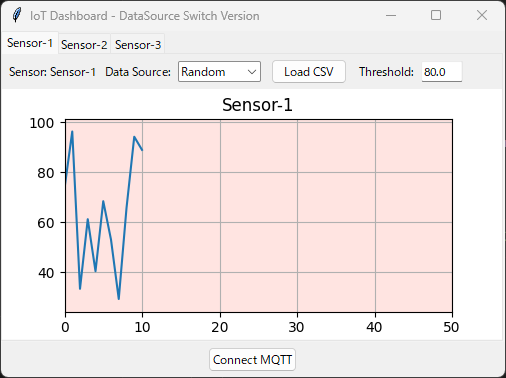
Pythonで作るリアルタイムIoTダッシュボード「IoTDashboardApp」完全解説|MQTT対応の可視化アプリをTkinterで構築する方法(App006)
tyamada
Pythonランド
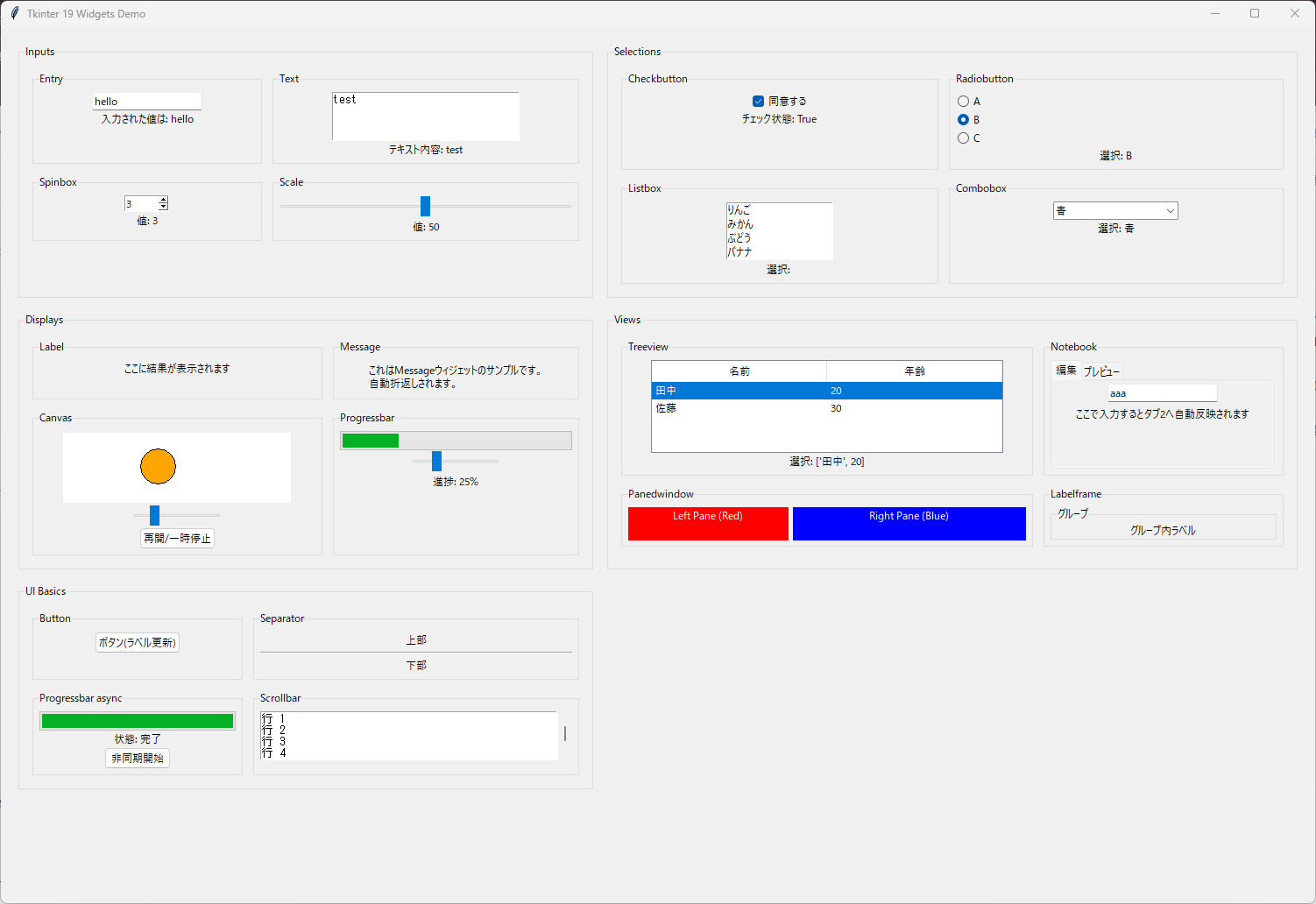
PythonでGUIアプリケーションを作るなら、標準ライブラリの Tkinter が便利です。TkinterはWindows、Mac、Linuxどの環境でも利用でき、軽量かつ学習コストが低いため初心者にもおすすめです。
しかし、Tkinterには多種多様なウィジェット(Entry, Text, Button, Label, Canvasなど)があり、それぞれの特性や使い方を理解するのは簡単ではありません。特に、ユーザーの入力や操作がどのようにGUIに反映されるかを体験するには、サンプルアプリを触るのが最も効果的です。
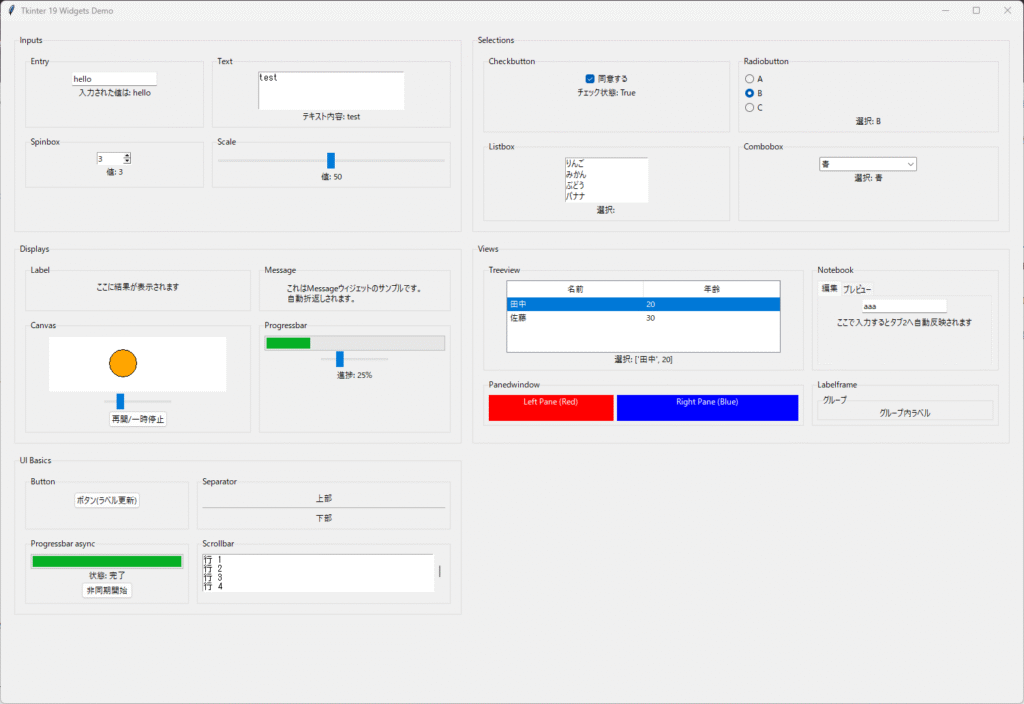
本記事では、19種類のTkinterウィジェットをまとめた インタラクティブなデモアプリ を紹介します。
各ウィジェットは以下の特徴を備えています:
記事内では、コード引用、使い方の解説、スクリーンショット挿入ポイント を示し、読者がそのまま実行して学べるようにしています。
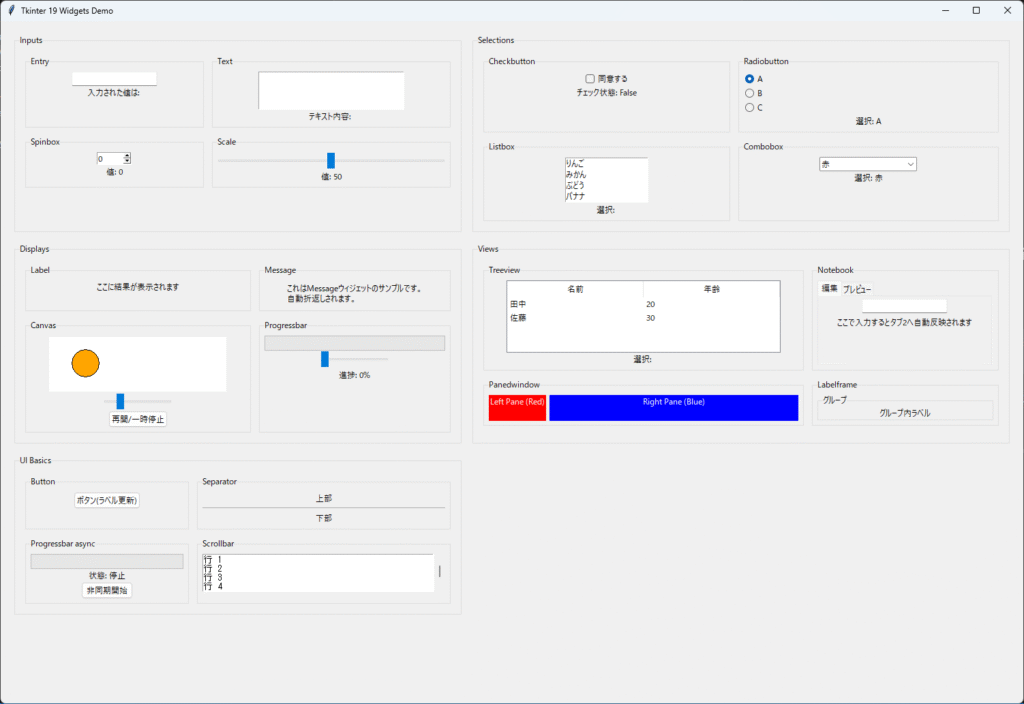
import tkinter as tk
from tkinter import ttk, messagebox
import threading
import time

class App001_TkinterWidgets(tk.Tk):
    def __init__(self):
        super().__init__()
        self.title("Tkinter 19 Widgets Demo")
        self.geometry("1500x1000")

        # top-level layout: categories stacked vertically, each category contains several LabelFrames in a grid
        container = ttk.Frame(self, padding=12)
        container.pack(fill="both", expand=True)

        # Categories and which builders belong to each
        categories = {
            "Inputs": [self.build_entry, self.build_text, self.build_spinbox, self.build_scale],
            "Selections": [self.build_checkbutton, self.build_radiobutton, self.build_listbox, self.build_combobox],
            "Displays": [self.build_label, self.build_message, self.build_canvas, self.build_progressbar],
            "Views": [self.build_treeview, self.build_notebook, self.build_panedwindow, self.build_labelframe],
            "UI Basics": [self.build_button, self.build_separator, self.build_progressbar_async, self.build_scrollbar],
        }

        # Some builders appear twice above for grouping convenience; ensure unique set of builders for layout
        seen = set()
        all_builders = []
        for group in categories.values():
            for b in group:
                if b not in seen:
                    all_builders.append(b)
                    seen.add(b)

        # Layout categories in two columns
        col = 0
        for i, (cat_name, builders) in enumerate(categories.items()):
            frame_cat = ttk.LabelFrame(container, text=cat_name, padding=8)
            frame_cat.grid(row=i//2, column=col, padx=8, pady=8, sticky="nsew")
            container.columnconfigure(col, weight=1)
            col = 1 if col == 0 else 0

            # place each builder in the category as a small Labelframe inside
            for j, builder in enumerate(builders):
                # create inner labelframe titled by builder name
                title = builder.__name__.replace('build_', '').replace('_', ' ').capitalize()
                inner = ttk.LabelFrame(frame_cat, text=title, padding=6)
                inner.grid(row=j//2, column=j%2, padx=6, pady=6, sticky="nsew")
                frame_cat.columnconfigure(j%2, weight=1)
                # call builder to populate
                builder(inner)

        # Start a canvas animation used by build_canvas
        self.anim_running = True
        # ensure proper shutdown
        self.protocol("WM_DELETE_WINDOW", self.on_close)

    def on_close(self):
        self.anim_running = False
        self.destroy()

    # ----------------------
    # BUILDERS (enhanced)
    # ----------------------
    def build_label(self, parent):
        # simple label that other widgets update
        self.label_var = tk.StringVar(value="ここに結果が表示されます")
        ttk.Label(parent, textvariable=self.label_var).pack()

    def build_button(self, parent):
        # button updates the shared label
        ttk.Button(parent, text="ボタン(ラベル更新)", command=lambda: self.label_var.set("ボタンから更新されました")).pack()

    def build_entry(self, parent):
        var = tk.StringVar()
        ent = ttk.Entry(parent, textvariable=var)
        ent.pack()
        # auto-reflect via trace
        out = ttk.Label(parent, text="入力された値は: ")
        out.pack()
        def on_change(*args):
            out.config(text=f"入力された値は: {var.get()}")
        var.trace_add('write', on_change)

    def build_text(self, parent):
        txt = tk.Text(parent, width=30, height=4)
        txt.pack()
        out = ttk.Label(parent, text="テキスト内容: ")
        out.pack()
        # bind key release to update
        def on_key(event=None):
            out.config(text=f"テキスト内容: {txt.get('1.0', 'end').strip()}")
        txt.bind('<KeyRelease>', on_key)

    def build_checkbutton(self, parent):
        var = tk.BooleanVar(value=False)
        cb = ttk.Checkbutton(parent, text="同意する", variable=var)
        cb.pack()
        out = ttk.Label(parent, text="チェック状態: False")
        out.pack()
        var.trace_add('write', lambda *a: out.config(text=f"チェック状態: {var.get()}"))

    def build_radiobutton(self, parent):
        var = tk.StringVar(value='A')
        for v in ['A','B','C']:
            ttk.Radiobutton(parent, text=v, value=v, variable=var).pack(anchor='w')
        out = ttk.Label(parent, text=f"選択: {var.get()}")
        out.pack()
        var.trace_add('write', lambda *a: out.config(text=f"選択: {var.get()}"))

    def build_listbox(self, parent):
        lb = tk.Listbox(parent, height=4, exportselection=False)
        for item in ['りんご','みかん','ぶどう','バナナ']:
            lb.insert(tk.END, item)
        lb.pack()
        out = ttk.Label(parent, text="選択: ")
        out.pack()
        def on_select(evt):
            sel = lb.curselection()
            if sel:
                out.config(text=f"選択: {lb.get(sel[0])}")
        lb.bind('<<ListboxSelect>>', on_select)

    def build_combobox(self, parent):
        cb = ttk.Combobox(parent, values=['赤','青','緑'], state='readonly')
        cb.current(0)
        cb.pack()
        out = ttk.Label(parent, text=f"選択: {cb.get()}")
        out.pack()
        cb.bind('<<ComboboxSelected>>', lambda e: out.config(text=f"選択: {cb.get()}"))

    def build_scale(self, parent):
        var = tk.DoubleVar(value=50)
        sc = ttk.Scale(parent, from_=0, to=100, orient='horizontal', variable=var)
        sc.pack(fill='x')
        out = ttk.Label(parent, text=f"値: {var.get():.0f}")
        out.pack()
        # reflect continuously using trace on variable
        var.trace_add('write', lambda *a: out.config(text=f"値: {var.get():.0f}"))

    def build_spinbox(self, parent):
        var = tk.StringVar(value='0')
        sp = tk.Spinbox(parent, from_=0, to=20, textvariable=var, width=6)
        sp.pack()
        out = ttk.Label(parent, text=f"値: {var.get()}")
        out.pack()
        var.trace_add('write', lambda *a: out.config(text=f"値: {var.get()}"))

    def build_progressbar(self, parent):
        # determinate progressbar controlled by a Scale (no button)
        pb_var = tk.IntVar(value=0)
        pb = ttk.Progressbar(parent, maximum=100, variable=pb_var)
        pb.pack(fill='x')
        scale = ttk.Scale(parent, from_=0, to=100, orient='horizontal', command=lambda v: pb_var.set(int(float(v))))
        scale.pack()
        out = ttk.Label(parent, text='進捗: 0%')
        out.pack()
        pb_var.trace_add('write', lambda *a: out.config(text=f"進捗: {pb_var.get()}%"))

    def build_progressbar_async(self, parent):
        # async progressbar which runs in a background thread and updates via after
        pb = ttk.Progressbar(parent, maximum=100, mode='determinate')
        pb.pack(fill='x')
        out = ttk.Label(parent, text='状態: 停止')
        out.pack()
        def worker():
            out.config(text='状態: 実行中')
            for i in range(101):
                # schedule UI update on main thread
                self.after(0, lambda v=i: pb.configure(value=v))
                self.after(0, lambda v=i: out.config(text=f'状態: 実行中 {v}%'))
                time.sleep(0.03)
            self.after(0, lambda: out.config(text='状態: 完了'))
        def start():
            threading.Thread(target=worker, daemon=True).start()
        ttk.Button(parent, text='非同期開始', command=start).pack()

    def build_treeview(self, parent):
        tv = ttk.Treeview(parent, columns=('name','age'), show='headings', height=4)
        tv.heading('name', text='名前')
        tv.heading('age', text='年齢')
        tv.insert('', tk.END, values=('田中', 20))
        tv.insert('', tk.END, values=('佐藤', 30))
        tv.pack()
        out = ttk.Label(parent, text='選択: ')
        out.pack()
        def on_sel(e):
            sel = tv.selection()
            if sel:
                out.config(text=f"選択: {tv.item(sel[0])['values']}")
        tv.bind('<<TreeviewSelect>>', on_sel)

    def build_canvas(self, parent):
        # animated circle that moves horizontally; start/stop controls
        c = tk.Canvas(parent, width=260, height=80, bg='white')
        c.pack()
        oval = c.create_oval(10, 20, 50, 60, fill='orange')
        speed_var = tk.IntVar(value=5)
        ttk.Scale(parent, from_=1, to=20, variable=speed_var, orient='horizontal').pack()
        running = {'on': True}
        def animate(pos=0, dir=1):
            if not running['on']:
                return
            w = 260
            step = speed_var.get()
            pos += step * dir
            if pos > w-50:
                dir = -1
            if pos < 0:
                dir = 1
            c.coords(oval, pos+10, 20, pos+50, 60)
            self.after(50, lambda p=pos, d=dir: animate(p,d))
        animate()
        def toggle():
            running['on'] = not running['on']
            if running['on']:
                animate()
        ttk.Button(parent, text='再開/一時停止', command=toggle).pack()

    def build_message(self, parent):
        msg = tk.Message(parent, text='これはMessageウィジェットのサンプルです。自動折返しされます。', width=200)
        msg.pack()

    def build_panedwindow(self, parent):
        pw = ttk.PanedWindow(parent, orient="horizontal")
        # ttk.Frame は背景色を変えられないため tk.Frame を使用
        f1 = tk.Frame(pw, width=100, height=80, bg="red")
        f2 = tk.Frame(pw, width=100, height=80, bg="blue")
        pw.add(f1)
        pw.add(f2)
        ttk.Label(f1, text="Left Pane (Red)", background="red", foreground="white").pack()
        ttk.Label(f2, text="Right Pane (Blue)", background="blue", foreground="white").pack()
        pw.pack(fill="both", expand=True)

    def build_separator(self, parent):
        ttk.Label(parent, text='上部').pack()
        ttk.Separator(parent, orient='horizontal').pack(fill='x', pady=4)
        ttk.Label(parent, text='下部').pack()

    def build_notebook(self, parent):
        # more interactive notebook: tab1 edits a value, tab2 shows live preview
        nb = ttk.Notebook(parent)
        t1 = ttk.Frame(nb)
        t2 = ttk.Frame(nb)
        nb.add(t1, text='編集')
        nb.add(t2, text='プレビュー')
        nb.pack(fill='both', expand=True)

        shared_var = tk.StringVar(value='初期テキスト')
        ttk.Entry(t1, textvariable=shared_var).pack(pady=4)
        ttk.Label(t1, text='ここで入力するとタブ2へ自動反映されます').pack()

        lbl = ttk.Label(t2, textvariable=shared_var)
        lbl.pack(pady=8)

    def build_labelframe(self, parent):
        inner = ttk.LabelFrame(parent, text='グループ')
        ttk.Label(inner, text='グループ内ラベル').pack()
        inner.pack(fill='x')

    def build_scrollbar(self, parent):
        fr = ttk.Frame(parent)
        fr.pack(fill='both')
        text = tk.Text(fr, width=30, height=4)
        sb = ttk.Scrollbar(fr, orient='vertical', command=text.yview)
        text.configure(yscrollcommand=sb.set)
        text.pack(side='left', fill='both', expand=True)
        sb.pack(side='right', fill='y')
        for i in range(20):
            text.insert('end', f'行 {i+1}\n')


if __name__ == '__main__':
    App001_TkinterWidgets().mainloop()
TkinterでGUIプログラムを学ぶには、パソコンが必須です。
この記事で紹介するデモアプリを動かすにはPython環境が必要で、Windows・Mac・Linuxどの環境でもOKですが、画面サイズや処理速度によって学習効率は大きく変わります。
例えば、ProgressbarのアニメーションやCanvasでの図形描画は、低スペックPCだとカクつきが出る場合があります。
学習を快適に進めるには、性能の良いノートPCやデスクトップが最適です。
これからPythonプログラミングを始める方におすすめのPC例:
[おすすめPCリンク(アフィリエイト用)]
このPCなら軽量で持ち運びやすく、開発環境の構築もスムーズです。デモアプリを試す際にも快適に動作します。
Entryウィジェットは、ユーザーが文字列を入力できるGUI部品です。本サンプルでは 入力内容がリアルタイムでラベルに表示 されます。
var = tk.StringVar()
ent = ttk.Entry(parent, textvariable=var)
ent.pack()
out = ttk.Label(parent, text="入力された値は: ")
out.pack()
var.trace_add('write', lambda *a: out.config(text=f"入力された値は: {var.get()}"))
ポイント:
StringVar を使用して値を変数として管理trace_add('write', ...) で自動的に入力内容をラベルに反映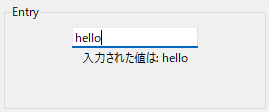
Textウィジェットは、複数行のテキストを扱えるGUI部品です。
サンプルでは キー入力のたびにラベルに内容が反映 されます。
txt = tk.Text(parent, width=30, height=4)
txt.pack()
out = ttk.Label(parent, text="テキスト内容: ")
out.pack()
txt.bind('<KeyRelease>', lambda e: out.config(text=f"テキスト内容: {txt.get('1.0','end').strip()}"))
ポイント:
bind('<KeyRelease>') を利用して入力が反映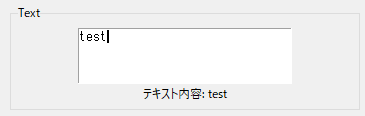
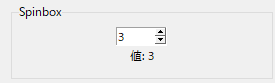
Spinboxは指定範囲の数値を簡単に選択できるウィジェットです。
var = tk.StringVar(value='0')
sp = tk.Spinbox(parent, from_=0, to=20, textvariable=var)
sp.pack()
out = ttk.Label(parent, text=f"値: {var.get()}")
out.pack()
var.trace_add('write', lambda *a: out.config(text=f"値: {var.get()}"))
ポイント:
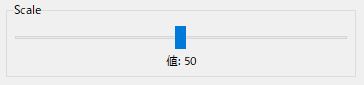
Scaleはスライダーで数値を選択するウィジェットです。
var = tk.DoubleVar(value=50)
sc = ttk.Scale(parent, from_=0, to=100, orient='horizontal', variable=var)
sc.pack(fill='x')
out = ttk.Label(parent, text=f"値: {var.get():.0f}")
out.pack()
var.trace_add('write', lambda *a: out.config(text=f"値: {var.get():.0f}"))
ポイント:
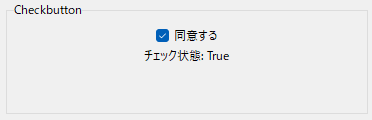
チェックボックスはON/OFFの状態を保持します。
var = tk.BooleanVar(value=False)
cb = ttk.Checkbutton(parent, text="同意する", variable=var)
cb.pack()
out = ttk.Label(parent, text="チェック状態: False")
out.pack()
var.trace_add('write', lambda *a: out.config(text=f"チェック状態: {var.get()}"))
ポイント:
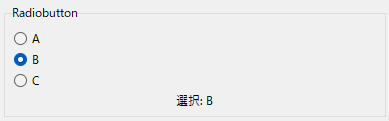
ラジオボタンは複数の選択肢から1つを選ぶ際に使用します。
var = tk.StringVar(value='A')
for v in ['A','B','C']:
    ttk.Radiobutton(parent, text=v, value=v, variable=var).pack(anchor='w')
out = ttk.Label(parent, text=f"選択: {var.get()}")
out.pack()
var.trace_add('write', lambda *a: out.config(text=f"選択: {var.get()}"))
ポイント:
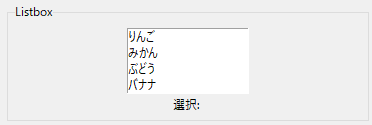
Listboxは複数の項目の中から1つ(または複数)を選択できるウィジェットです。
lb = tk.Listbox(parent, height=4, exportselection=False)
for item in ['りんご','みかん','ぶどう','バナナ']:
    lb.insert(tk.END, item)
lb.pack()
out = ttk.Label(parent, text="選択: ")
out.pack()
lb.bind('<<ListboxSelect>>', lambda e: out.config(text=f"選択: {lb.get(lb.curselection()[0])}" if lb.curselection() else "選択: "))
ポイント:
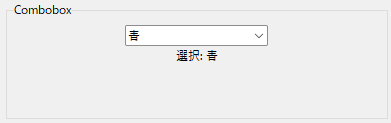
Comboboxは選択肢をドロップダウンで表示できるウィジェットです。
cb = ttk.Combobox(parent, values=['赤','青','緑'], state='readonly')
cb.current(0)
cb.pack()
out = ttk.Label(parent, text=f"選択: {cb.get()}")
out.pack()
cb.bind('<<ComboboxSelected>>', lambda e: out.config(text=f"選択: {cb.get()}"))
ポイント:
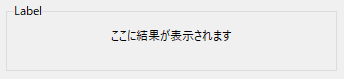
Labelはテキスト表示用の最も基本的なウィジェットです。
self.label_var = tk.StringVar(value="ここに結果が表示されます")
ttk.Label(parent, textvariable=self.label_var).pack()
ポイント:
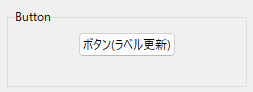
Buttonはユーザー操作をトリガーするウィジェットです。
ttk.Button(parent, text="ボタン(ラベル更新)", command=lambda: self.label_var.set("ボタンから更新されました")).pack()ポイント:
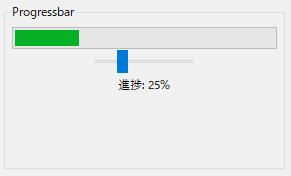
スライダー操作に連動する進捗バーです。
pb_var = tk.IntVar(value=0)
pb = ttk.Progressbar(parent, maximum=100, variable=pb_var)
pb.pack(fill='x')
scale = ttk.Scale(parent, from_=0, to=100, orient='horizontal', command=lambda v: pb_var.set(int(float(v))))
scale.pack()
out = ttk.Label(parent, text='進捗: 0%')
out.pack()
pb_var.trace_add('write', lambda *a: out.config(text=f"進捗: {pb_var.get()}%"))
ポイント:
非同期で進むプログレスバーのサンプルです。
pb = ttk.Progressbar(parent, maximum=100, mode='determinate')
pb.pack(fill='x')
out = ttk.Label(parent, text='状態: 停止')
out.pack()

def worker():
    out.config(text='状態: 実行中')
    for i in range(101):
        self.after(0, lambda v=i: pb.configure(value=v))
        self.after(0, lambda v=i: out.config(text=f'状態: 実行中 {v}%'))
        time.sleep(0.03)
    self.after(0, lambda: out.config(text='状態: 完了'))

ttk.Button(parent, text='非同期開始', command=lambda: threading.Thread(target=worker, daemon=True).start()).pack()
ポイント:
threading を使ってUIを止めずに進行after でメインスレッドに安全に反映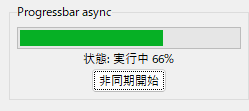
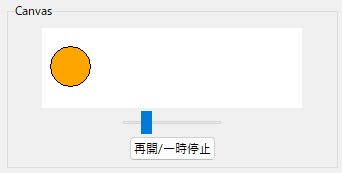
Canvasは自由な図形描画やアニメーションが可能です。
c = tk.Canvas(parent, width=260, height=80, bg='white')
c.pack()
oval = c.create_oval(10, 20, 50, 60, fill='orange')
speed_var = tk.IntVar(value=5)
ttk.Scale(parent, from_=1, to=20, variable=speed_var, orient='horizontal').pack()
ポイント:

TkinterでGUIアプリを作る際、処理速度や表示の快適さはPCの性能に依存します。
低スペックだと進捗バーのアニメーションやCanvasの描画がカクつく場合もあります。
開発効率を上げて学習をスムーズに進めたい方には、以下のようなPCがおすすめです。
大容量メモリと高速CPUを搭載しているため、複数のウィジェットを使ったデモも快適に動作します。
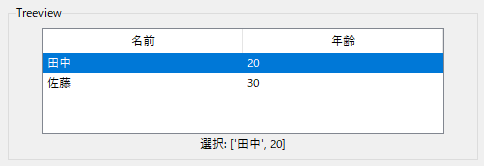
表形式のデータを表示できるウィジェットです。
tv = ttk.Treeview(parent, columns=('name','age'), show='headings', height=4)
tv.heading('name', text='名前')
tv.heading('age', text='年齢')
tv.insert('', tk.END, values=('田中', 20))
tv.insert('', tk.END, values=('佐藤', 30))
tv.pack()
out = ttk.Label(parent, text='選択: ')
out.pack()
tv.bind('<<TreeviewSelect>>', lambda e: out.config(text=f"選択: {tv.item(tv.selection()[0])['values']}" if tv.selection() else '選択: '))
ポイント:
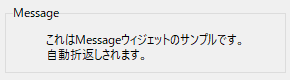
Messageは自動折返しテキスト表示に適したウィジェットです。
msg = tk.Message(parent, text='これはMessageウィジェットのサンプルです。自動折返しされます。', width=200)
msg.pack()
ポイント:
左右2ペインを作成可能なウィジェットです。背景色で左右を区別しました。
pw = ttk.PanedWindow(parent, orient="horizontal")
f1 = tk.Frame(pw, width=100, height=80, bg="red")
f2 = tk.Frame(pw, width=100, height=80, bg="blue")
pw.add(f1)
pw.add(f2)
ttk.Label(f1, text="Left Pane (Red)", background="red", foreground="white").pack()
ttk.Label(f2, text="Right Pane (Blue)", background="blue", foreground="white").pack()
pw.pack(fill="both", expand=True)
ポイント:

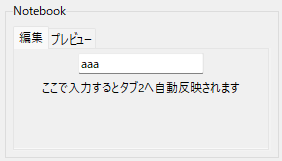
Notebookはタブで複数画面を切り替えられます。Tab1の入力をTab2にリアルタイム反映します。
nb = ttk.Notebook(parent)
t1 = ttk.Frame(nb)
t2 = ttk.Frame(nb)
nb.add(t1, text='編集')
nb.add(t2, text='プレビュー')
nb.pack(fill='both', expand=True)

shared_var = tk.StringVar(value='初期テキスト')
ttk.Entry(t1, textvariable=shared_var).pack(pady=4)
ttk.Label(t1, text='入力内容はTab2に自動反映されます').pack()
ttk.Label(t2, textvariable=shared_var).pack(pady=8)
ポイント:
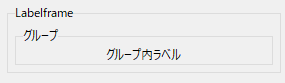
LabelFrameはウィジェットをグループ化して見やすくします。
inner = ttk.LabelFrame(parent, text='グループ')
ttk.Label(inner, text='グループ内ラベル').pack()
inner.pack(fill='x')
ポイント:
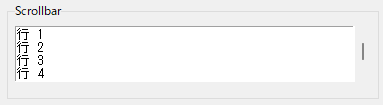
スクロールバー付きTextのサンプルです。
fr = ttk.Frame(parent)
fr.pack(fill='both')
text = tk.Text(fr, width=30, height=4)
sb = ttk.Scrollbar(fr, orient='vertical', command=text.yview)
text.configure(yscrollcommand=sb.set)
text.pack(side='left', fill='both', expand=True)
sb.pack(side='right', fill='y')
for i in range(20):
    text.insert('end', f'行 {i+1}\n')
ポイント:
本記事では Python Tkinter GUIデモアプリ を用いて、19種類のウィジェットを紹介しました。
リアルタイム反映やアニメーション、非同期処理などの体験により、初心者でも直感的にGUI作成を学べます。
このサンプルアプリを使えば、Tkinterの基本操作から応用まで 短時間で学習可能 です。
PythonでGUIプログラムを学ぶなら、パソコンは必須です。
Tkinterのデモアプリを動かすにはPython環境が必要で、WindowsでもMacでも動作します。
私自身もこのサンプルを試す際に、性能の良いノートPCを使うことで快適に学習できました。
もしこれからPythonプログラミングを始めるなら、以下のPCがおすすめです。軽量で持ち運びやすく、開発環境の構築もスムーズです。
おすすめPCはこちら:
コメントを残す